
คู่มือเชื่อมต่อ
เชื่อม Slack ให้แจ้งเตือนตรงงานและใช้สิทธิ์เท่าที่จำเป็น
ออกแบบการแจ้งเตือนและส่งต่องานอนุมัติผ่าน Slack โดยไม่ขอสิทธิ์ workspace เกินความจำเป็น
โดย Automate HQ · ปรับปรุง · 2 นาที
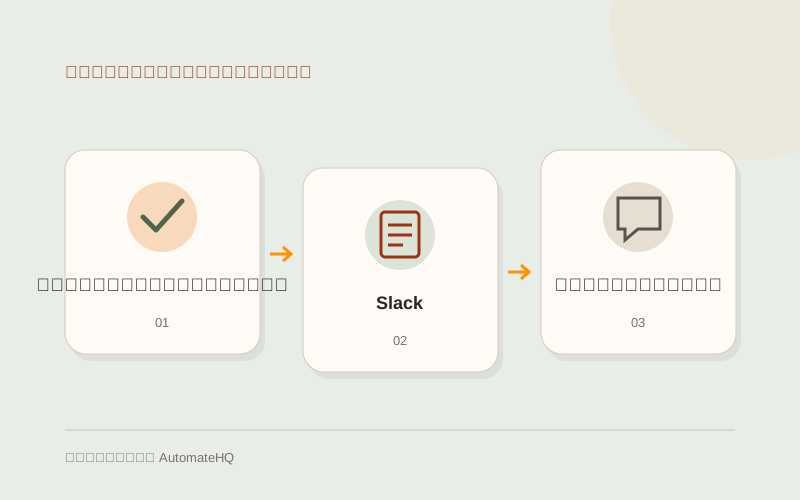
สรุปประเด็น
กำหนดงานของแอป Slack ให้ชัด พร้อมสิทธิ์ที่ต้องใช้และช่องทางปลายทาง งานที่แจ้งเตือนอย่างเดียวมักต้องการสิทธิ์น้อยกว่างานที่อ่านข้อความสนทนา
- 01กำหนดงาน
- 02เชื่อมต่ออย่างปลอดภัย
- 03ทดสอบข้อยกเว้น
- 04มอบหมายผู้ดูแล
กำหนดช่องที่แอปใช้งานได้
แอป Slack ติดตั้งผ่าน OAuth และกำหนดสิทธิ์เป็นขอบเขต ตัดสินก่อนขอสิทธิ์ว่าแอปต้องโพสต์ อ่านข้อความ หรือรับการกดดำเนินการ ให้เจ้าของ workspace ตรวจขอบเขตสิทธิ์ด้วย
ระบุช่องปลายทางและคนที่รับผิดชอบกระบวนการจริง การโพสต์ข้อความสำเร็จไม่ได้แปลว่างานธุรกิจเสร็จแล้ว
แนบลิงก์งานมากับการแจ้งเตือน
คำขอจากลูกค้าอาจสร้างรายการ CRM และแจ้งทีมที่รับผิดชอบพร้อมลิงก์ เก็บสถานะหลักไว้ใน CRM และใช้ Slack เรียกความสนใจไปที่งาน อย่าคัดลอกข้อมูลลูกค้าทั้งชุดลงช่องที่คนเห็นได้กว้าง
หากเป็นงานอนุมัติ ให้ผูกคำตอบกับคำขอที่แน่นอนและตรวจว่าคนกดมีสิทธิ์อนุมัติ แสดงสถานะล่าสุดเพื่อไม่ให้ปุ่มเก่าทำให้เกิดการกระทำซ้ำ
ทดสอบคำอนุมัติเก่าและการแจ้งเตือนล้มเหลว
ทดสอบช่องที่หายไป สิทธิ์ที่ถูกเพิกถอน เหตุการณ์ซ้ำ และการกดหลังคำขอปิดแล้ว ตรวจว่าข้อมูลส่วนตัวมองเห็นได้เฉพาะคนที่ตั้งใจให้เห็น
ตกลงวิธีรวมการแจ้งเตือน งานปริมาณมากที่โพสต์ทุกเหตุการณ์อาจกลบปัญหาเร่งด่วน
มีช่องทางอื่นเมื่อแจ้งผ่าน Slack ไม่ได้
หากเข้า Slack ไม่ได้ การโพสต์ Slack อีกข้อความก็ไม่ทำให้ใครรู้ ตกลงช่องทางอื่นเพื่อแจ้งผู้รับผิดชอบ และเก็บงานที่ยังไม่เสร็จไว้ในระบบต้นทาง
บันทึกว่าแอปใช้ช่องใดและใครเปลี่ยนช่องได้ ตรวจกลุ่มผู้เห็นข้อมูลใหม่เมื่อทีมย้ายกระบวนการไปอีกช่อง